
Spaltenbreiten steuern
Aufgabe
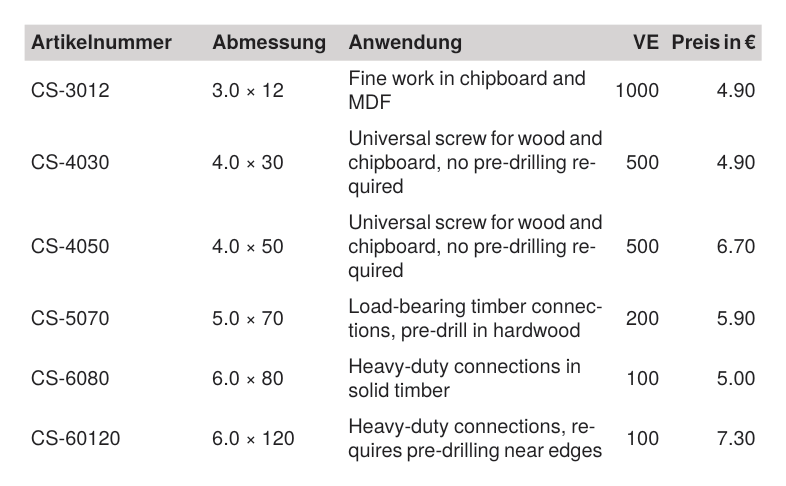
Die Artikelliste aus dem Rezept Einfache Tabelle mit automatischem Umbruch bekommt eine Spalte mit Anwendungshinweisen: Fließtext neben kurzen technischen Angaben. Artikelnummer, Abmessung, VE und Preis sollen stabil und einzeilig bleiben; den übrigen Platz bekommt der Anwendungstext.
Entscheidung
Ohne weitere Angaben verteilt der Publisher die Spaltenbreiten selbst anhand der Inhalte. Das reicht, solange die Inhalte kurz und gleichförmig sind; die Artikelliste im ersten Rezept kam deshalb ganz ohne Breitenangaben aus. Woran man erkennt, dass die Automatik nicht mehr trägt:
- Eine Spalte enthält Fließtext. Die Automatik verteilt den Platz dann zulasten der kurzen Spalten, und dort brechen Werte um, die zusammengehören.
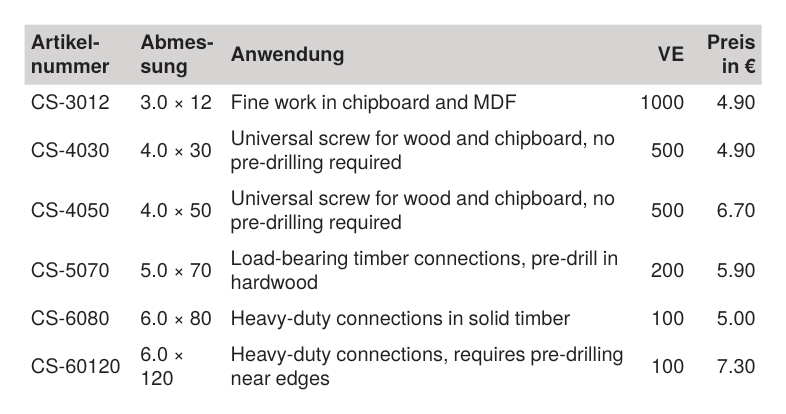
- Untrennbare Angaben brechen um. Artikelnummern oder Maße wie »6.0 × 120« landen auf zwei Zeilen; auch die Spaltentitel trennen sich.
- Bilder in Zellen brauchen eine verlässliche Spaltenbreite, sonst hängt die Bildgröße von den Inhalten der übrigen Zeilen ab.
- Mehrere Tabellen auf derselben Seite sollen dieselbe Spaltenflucht haben. Die Automatik berechnet jede Tabelle für sich, die Spalten stehen dann gegeneinander versetzt.
So sieht das Fehlerbild mit automatischer Verteilung aus, gleiche Daten wie oben:
Lösung
Schritt 1: Spalten deklarieren
Die Spaltenbreiten werden mit <Columns> deklariert, als erstes Element innerhalb von <Table>. Die stabilen Spalten bekommen feste Breiten:
<Table stretch="max" padding="3pt">
  <Columns>
    <Column width="32mm"/>
    <Column width="24mm"/>
    <Column width="1*"/>
    <Column width="10mm" align="right"/>
    <Column width="17mm" align="right"/>
  </Columns>
  ...
Feste Breiten lassen sich in absoluten Maßen (32mm) oder in Rasterzellen (Zahl ohne Einheit) angeben. Die Breite muss auch für den Spaltentitel reichen, nicht nur für die Werte; im Zweifel den längsten Kopf messen.
Schritt 2: Der Rest per Sternangabe
Die Anwendungsspalte bekommt width="1*": Sternspalten teilen sich den Platz, der nach Abzug der festen Breiten übrig bleibt. Gibt es mehrere Sternspalten, wird im Verhältnis der Zahlen verteilt: 2* erhält doppelt so viel wie 1*. Die Zahlen dürfen Nachkommastellen haben (1.5*), ein Stern allein steht für 1*. So entsteht die übliche Mischform: feste Breiten für alles Technische, Sternangaben für den Text.
Schritt 3: Ausrichtung an der Spalte statt an der Zelle
Das Attribut align kann direkt an der <Column> stehen; damit entfällt das align="right" an jeder einzelnen Zelle, das im ersten Rezept noch nötig war. Einzelne Zellen können die Spaltenvorgabe weiterhin überschreiben.
Vollständiges Beispiel
Das lauffähige Projekt liegt auch im Beispiele-Repository. Das kleine Seitenformat dient nur der kompakten Abbildung.
<Layout xmlns="urn:speedata.de:2009/publisher/en"
  xmlns:sd="urn:speedata:2009/publisher/functions/en">

  <Pageformat width="148mm" height="105mm"/>

  <Record element="data">
    <PlaceObject>
      <Table stretch="max" padding="3pt">
        <Columns>
          <Column width="32mm"/>
          <Column width="24mm"/>
          <Column width="1*"/>
          <Column width="10mm" align="right"/>
          <Column width="17mm" align="right"/>
        </Columns>
        <Tablehead>
          <Tr background-color="lightgray">
            <Td><Paragraph><B><Value>Artikelnummer</Value></B></Paragraph></Td>
            <Td><Paragraph><B><Value>Abmessung</Value></B></Paragraph></Td>
            <Td><Paragraph><B><Value>Anwendung</Value></B></Paragraph></Td>
            <Td><Paragraph><B><Value>VE</Value></B></Paragraph></Td>
            <Td><Paragraph><B><Value>Preis in €</Value></B></Paragraph></Td>
          </Tr>
        </Tablehead>
        <ForAll select="group/article">
          <Tr>
            <Td><Paragraph><Value select="@number"/></Paragraph></Td>
            <Td><Paragraph><Value select="@dim"/></Paragraph></Td>
            <Td><Paragraph><Value select="@application"/></Paragraph></Td>
            <Td><Paragraph><Value select="@pu"/></Paragraph></Td>
            <Td><Paragraph><Value select="@price"/></Paragraph></Td>
          </Tr>
        </ForAll>
      </Table>
    </PlaceObject>
  </Record>
</Layout>
Die Daten sind ein Ausschnitt aus dem Confixa-Bestand; neu ist das Attribut application mit dem Anwendungshinweis:
<data company="Confixa">
  <group name="Chipboard screws" code="CS" material="steel, zinc plated">
    <article number="CS-3012" dim="3.0 × 12" drive="TX10" pu="1000" price="4.90"
             application="Fine work in chipboard and MDF"/>
    <article number="CS-4030" dim="4.0 × 30" drive="TX20" pu="500" price="4.90"
             application="Universal screw for wood and chipboard, no pre-drilling required"/>
    <article number="CS-4050" dim="4.0 × 50" drive="TX20" pu="500" price="6.70"
             application="Universal screw for wood and chipboard, no pre-drilling required"/>
    <article number="CS-5070" dim="5.0 × 70" drive="TX25" pu="200" price="5.90"
             application="Load-bearing timber connections, pre-drill in hardwood"/>
    <article number="CS-6080" dim="6.0 × 80" drive="TX30" pu="100" price="5.00"
             application="Heavy-duty connections in solid timber"/>
    <article number="CS-60120" dim="6.0 × 120" drive="TX30" pu="100" price="7.30"
             application="Heavy-duty connections, requires pre-drilling near edges"/>
  </group>
</data>
Variante: Anteile in Prozent
Statt in absoluten Maßen lassen sich Spalten auch als Anteil der Tabellenbreite angeben. Das ist praktisch, wenn dieselbe Tabelle in verschiedenen Breiten vorkommt, etwa einspaltig und zweispaltig, und die Proportionen erhalten bleiben sollen:
<Columns>
  <Column width="22%"/>
  <Column width="16%"/>
  <Column width="*"/>
  <Column width="7%" align="right"/>
  <Column width="12%" align="right"/>
</Columns>
Die Prozentangaben beziehen sich auf die Tabellenbreite ohne die Spaltenabstände (columndistance); die Sternspalte erhält wie bisher den Rest, hier 43 %. Prozent, feste Breiten und Sterne lassen sich beliebig mischen. Allerdings schrumpfen prozentuale Spalten mit der Tabelle: Für Werte, die nicht umbrechen dürfen, sind feste Breiten die sicherere Wahl.
Variante: Breite nach Inhalt
Feste Breiten müssen ausgemessen werden und passen nur, solange die Daten es tun. Soll sich eine Spalte nach ihrem Inhalt richten, gibt es die Schlüsselwörter max und min und das Attribut minwidth:
max: Die Spalte wird so breit wie ihr Inhalt ohne Umbruch (die natürliche Breite). Reicht der Platz nicht, wird sie schmaler, aber nie schmaler als ihr breitestes Wort.min: Die Spalte wird so schmal wie ihr breitestes Wort, der Text bricht so oft wie möglich um.minwidth: eine Untergrenze für die Spaltenbreite, zum Beispiel damit eine Spalte mit kurzen Werten nicht zu eng wirkt.
min und max lassen sich mit festen Breiten, Prozent- und Sternangaben kombinieren, die Sternspalten erhalten den Rest:
<Columns>
  <Column width="max"/>
  <Column width="max" minwidth="20mm"/>
  <Column width="*"/>
  <Column width="max" align="right"/>
  <Column width="max" align="right"/>
</Columns>
Für die Artikelliste ist das eine Alternative zu den ausgemessenen Breiten aus Schritt 1: Artikelnummer, Abmessung, VE und Preis werden genau so breit wie nötig, der Anwendungstext erhält den Rest. Der Preis dafür: Die Breiten hängen von den Daten ab, zwei Tabellen mit denselben <Columns> haben keine gemeinsame Spaltenflucht mehr.
Eine weitere Möglichkeit ist ?. Solche Spalten werden wie bei einer Tabelle ohne <Columns> aus ihrem Inhalt berechnet, während die übrigen Spalten ihre feste Breite behalten. Mit stretch="max" teilen sich die ?-Spalten den Platz, der nach den festen Breiten übrig bleibt, im Verhältnis ihrer natürlichen Breiten:
<Table stretch="max">
  <Columns>
    <Column width="32mm"/>
    <Column width="?"/>
    <Column width="?"/>
  </Columns>
  ...
Ohne stretch="max" erhalten die ?-Spalten ihre natürliche Breite, die Tabelle kann dann schmaler sein als vorgegeben. Stehen in derselben Tabelle Stern-, min- oder max-Spalten, verhält sich ? wie max. Eine <Column> ohne width, etwa nur mit align, gilt als ?.
Alle Breitenangaben im Überblick
| Angabe | Beispiel | Wirkung |
|---|---|---|
| Länge | 32mm, 1.5cm, 40pt, 8em | feste Breite; em bezieht sich auf die Schriftgröße der Tabelle |
| Zahl | 4, 2.5 | feste Breite in Rasterzellen (siehe <SetGrid>) |
| Prozent | 25% | fester Anteil der Tabellenbreite ohne die Spaltenabstände |
| Stern | 1*, 2.5*, * | Anteil am Platz, der nach allen anderen Spalten übrig bleibt |
max | natürliche Breite des Inhalts, bei Platzmangel schmaler, aber nicht schmaler als das breiteste Wort | |
min | Breite des breitesten Worts | |
? | natürliche Breite des Inhalts; mit stretch="max" Anteil am Restplatz im Verhältnis der natürlichen Breiten | |
minwidth | minwidth="20mm" | eigenes Attribut: Untergrenze für jede Spaltenbreite |
Dazu gelten ein paar Regeln:
- Tabellenbreite: Prozent- und Sternangaben beziehen sich auf die Breite der Tabelle. Sie wird mit
widthan<Table>angegeben, als Länge oder in Rasterzellen; ohne Angabe ist es die verfügbare Breite. - Nur feste Breiten: Enthalten die
<Columns>nur Längen, Rasterzellen und Prozentangaben, ist die Tabelle genau so breit wie deren Summe, auch mitstretch="max". - Ohne
<Columns>berechnet der Publisher die Breiten aus den Inhalten;stretch="max"dehnt die Tabelle dann auf die volle Breite. - Eine
<Column>ohnewidthwird wie?aus ihrem Inhalt berechnet. minwidthgilt für alle Angaben: Eine feste Breite wird aufminwidthangehoben, bei Sternspalten wird der übrige Platz unter den anderen Sternspalten verteilt.
Grenzen
- Der Text passt trotzdem nicht: Wird die Sternspalte zu schmal, hilft nur kürzen, kleiner setzen oder die Silbentrennung prüfen (Attribut
language); eine Tabelle, die breiter deklariert ist als der Satzspiegel, ragt über den Rand hinaus. - Gleiche Spaltenflucht über Tabellen hinweg bekommt man, indem alle Tabellen dieselbe
<Columns>-Deklaration verwenden; bei nur einer Sternspalte sind die Breiten dann in allen Tabellen identisch. Bei gleicher Tabellenbreite gilt das auch für Prozentangaben. - Weitere Beispiele mit Abbildungen enthält das Handbuchkapitel Tabellen, Abschnitt Spaltenbreiten.
- Ein Beispiel mit allen Breitenangaben (Prozent, Sterne,
min,max,minwidthund?) liegt im Beispiele-Repository. - Referenz:
<Columns>und<Column>.